




О чем этот курс
Освойте Microsoft Excel с нуля и начните уверенно применять его в ежедневной работе. Курс сфокусирован на реальных офисных задачах: аккуратные рабочие таблицы, чистые данные, быстрые расчёты, ясные отчёты. Мы используем русские названия элементов интерфейса, а у функций приводим английные названия (например, СУММ — SUM), чтобы вы легко находили справку и применяли знания в любой версии Excel.
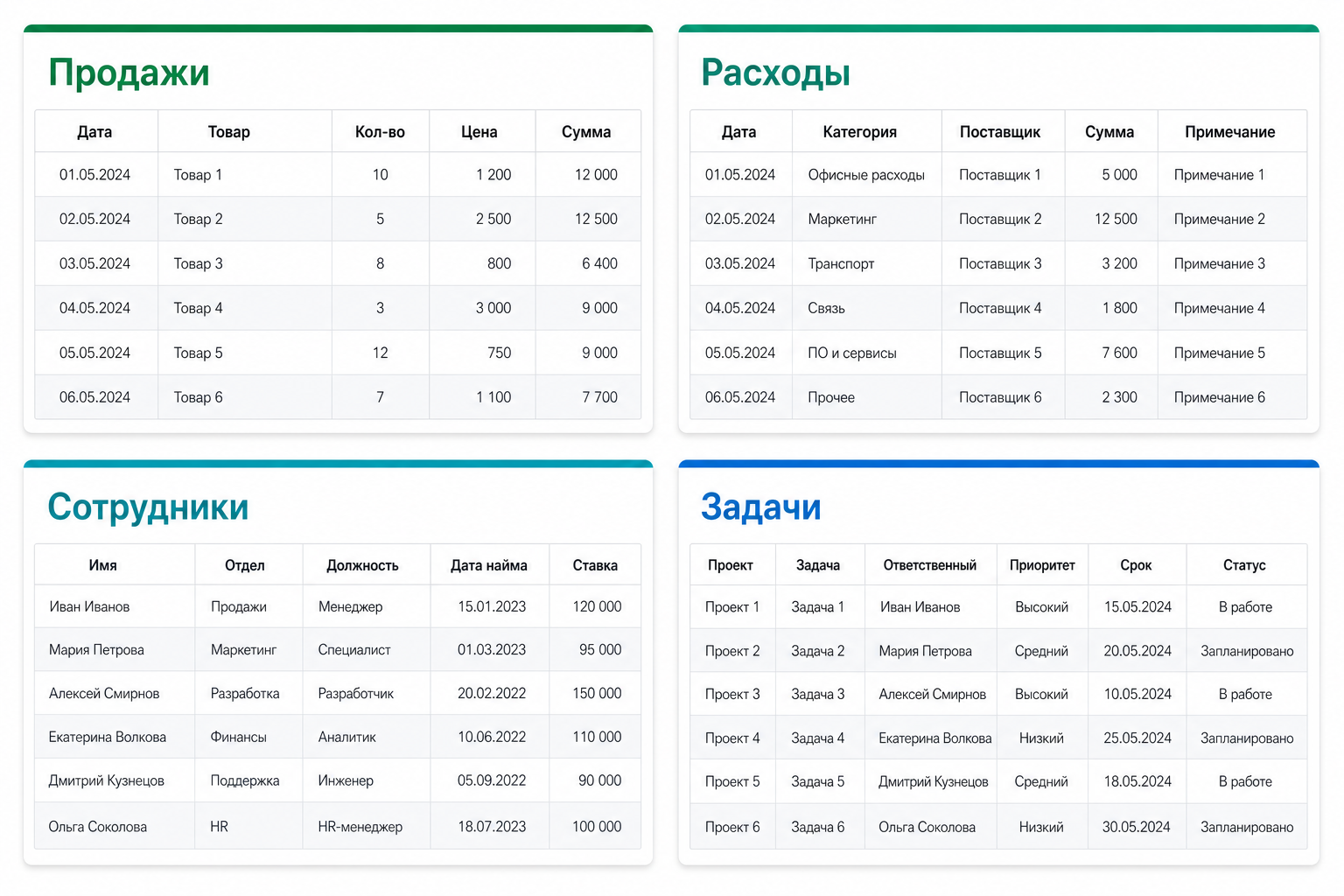
Вы шаг за шагом будете работать с реальными учебными данными отдела: продажи, расходы, сотрудники и задачи. По итогам курса вы соберёте интерактивный ежемесячный отчёт со сводной таблицей и наглядной диаграммой, готовый к печати и презентации руководителю.
Методика курса — «объяснение → пример → практика → проверка». Каждый модуль включает короткое объяснение, пошаговый пример на реалистичных данных, практическое задание и проверочные вопросы для самоконтроля.

Набор учебных данных
- Продажи: Дата, Регион, Менеджер, Товар, Кол-во, Цена за ед., Выручка, Канал.
- Расходы: Дата, Категория, Поставщик, Сумма, Проект, Комментарий.
- Сотрудники: ID, ФИО, Отдел, Должность, Дата найма, Оклад, Ставка, Руководитель.
- Задачи: ID, Проект, Исполнитель, Статус, Приоритет, Дата начала, Срок, % Выполнения.
Дорожная карта обучения
flowchart TB
  n1["1) Интерфейс"]
  n2["2) Типы данных"]
  n3["3) Очистка"]
  n4["4) Ссылки"]
  n5["5) Сортировка и фильтрация"]
  n6["6) Оформление"]
  n7["7) Проверка данных"]
  n8["8) Условное форматирование"]
  n9["9) Математические функции"]
  n10["10) Логические функции"]
  n11["11) Текстовые функции"]
  n12["12) Поиск и ссылки"]
  n13["13) Даты"]
  n14["14) Таблицы"]
  n15["15) Сводные"]
  n16["16) Диаграммы"]
  n17["17) Печать"]
  n18["18) Итоговый проект"]

  n1 --> n2 --> n3 --> n4 --> n5 --> n6 --> n7 --> n8 --> n9 --> n10 --> n11 --> n12 --> n13 --> n14 --> n15 --> n16 --> n17 --> n18
Содержание модулей и формат
1. Интерфейс Excel и структура книги
- Объяснение: Лента вкладок («Файл», «Главная», «Вставка», «Формулы», «Данные», «Вид»), листы, строки/столбцы, панель быстрого доступа, заморозка областей.
- Пошаговый пример: Создайте книгу «Отчёт отдела», добавьте листы «Продажи», «Расходы», «Сотрудники», «Задачи»; переименуйте и раскрасьте вкладки; «Вид → Закрепить области» для заголовка.
- Практика: Настройте панель быстрого доступа (Сохранить, Отменить, Печать). Сохраните книгу в OneDrive/SharePoint.
- Вопросы: Где включить «Закрепить области»? Как быстро переименовать лист? Чем вкладка «Данные» отличается от «Формулы»?
2. Типы данных и базовые форматы
- Объяснение: Числа, текст, дата/время, проценты и валюты; автоширина столбцов; форматы «Главная → Число».
- Пошаговый пример: Во «Продажах» введите даты и выручку; примените форматы «Дата (ДД.ММ.ГГГГ)», «Валюта», «Процент».
- Практика: Задайте пользовательский формат «#,##0 ₽» для сумм расходов и автоподбор ширины.
- Вопросы: Чем формат «Валюта» отличается от «Финансовый»? Как Excel хранит даты? Как задать пользовательский формат?
3. Ввод и очистка данных
- Объяснение: Автозаполнение, серии, «Найти и заменить», «Текст по столбцам», «Данные → Удалить дубликаты», «Заполнение по образцу».
- Пошаговый пример: Очистите список «Сотрудники»: удалите дубликаты по ID; разделите «ФИО» на столбцы Фамилия/Имя/Отчество («Данные → Текст по столбцам»); исправьте регистр «Заполнение по образцу».
- Практика: В «Расходах» замените «ООО» на «» в названии поставщика; нормализуйте категории (например, «Маркетинг/Реклама» → «Маркетинг»).
- Вопросы: Где включить «Удалить дубликаты»? Когда использовать «Текст по столбцам»? Чем полезно «Заполнение по образцу»?
4. Относительные и абсолютные ссылки
- Объяснение: A1 vs $A$1; смешанные ссылки; копирование формул и автозаполнение.
- Пошаговый пример: В «Продажах» добавьте «План по выручке» в отдельной ячейке; рассчитайте «Выполнение %» = Факт/План с $ для фиксации плана.
- Практика: На листе «Расходы» умножьте суммы на «Коэф. НДС» из отдельной ячейки, примените абсолютную ссылку.
- Вопросы: Как быстро поставить $ в ссылке? Зачем фиксировать строки/столбцы? Что произойдёт при протяжке без $?
5. Сортировка и фильтрация
- Объяснение: «Данные → Сортировка» (многоуровневая), «Фильтр», фильтр по цвету/условию, поиск в фильтре.
- Пошаговый пример: Отсортируйте «Продажи» по Региону и Дате; отфильтруйте канал «Онлайн» за текущий месяц.
- Практика: В «Задачах» отфильтруйте невыполненные с высоким приоритетом и просроченным сроком.
- Вопросы: Чем «Быстрая сортировка» отличается от «Сортировка…»? Как снять все фильтры? Как фильтровать по цвету?
6. Оформление и стили
- Объяснение: Форматы чисел, границы, заливка, шрифты, выравнивание, форматы как стиль отчёта; стили ячеек.
- Пошаговый пример: Оформите заголовок таблиц, примените стили «Заголовок», «Примечание», используйте формат «Тысячный разделитель».
- Практика: Создайте набор собственных стилей для финансовых показателей: Валюта, Процент, Заголовок.
- Вопросы: Как быстро нарисовать границы? Где изменить формат отрицательных чисел? Когда объединение ячеек вредно?
7. Проверка данных (Data Validation)
- Объяснение: «Данные → Проверка данных»: списки, числа, даты; сообщения ввода и об ошибках.
- Пошаговый пример: В «Расходах» создайте выпадающий список «Категория» из справочника; ограничьте «Сумма» положительными числами.
- Практика: В «Задачах» список статусов (Новая, В работе, Готово) и ограничение срока не раньше даты начала.
- Вопросы: Как обновить диапазон источника списка? Как показать подсказку ввода? Как снять проверку?
8. Условное форматирование
- Объяснение: «Главная → Условное форматирование»: правила сравнения, шкалы цветов, наборы значков, формулы правил.
- Пошаговый пример: Подсветите просроченные «Задачи», выручку выше плана зелёным; примените шкалу цветов к марже.
- Практика: В «Продажах» значки: тренд ↑/→/↓ на основе изменения к прошлому месяцу.
- Вопросы: Что приоритетнее при пересечении правил? Как скопировать правила на другой диапазон? Где посмотреть «Управление правилами»?
9. Математические и статистические функции
- Объяснение: SUM (СУММ), AVERAGE (СРЗНАЧ), COUNT (СЧЁТ), COUNTA (СЧЁТЗ), MIN, MAX, ROUND/ROUNDUP/ROUNDDOWN, SUMIF, COUNTIF.
- Пошаговый пример: Рассчитайте выручку, средний чек, минимальную и максимальную сумму по «Продажам»; KPI отдела на сводном листе.
- Практика: В «Расходах» посчитайте сумму по категории с SUMIF и количество транзакций с COUNTIF.
- Вопросы: Чем SUM отличается от SUMIF? Как округлить до сотен? В чём разница COUNT и COUNTA?
10. Логические функции
- Объяснение: IF (ЕСЛИ), AND (И), OR (ИЛИ), IFERROR (ЕСЛИОШИБКА); вложенные условия.
- Пошаговый пример: Статус «Выполнение плана»: IF(Факт/План≥100%, «Да», «Нет»); обработка деления на ноль через IFERROR.
- Практика: В «Задачах» флаг «Риск просрочки» на основе AND(Статус≠Готово; Срок<Сегодня()).
- Вопросы: Когда использовать IFERROR? Как сократить вложенные IF с AND/OR? Чем логические операторы отличаются от функций?
11. Текстовые функции
- Объяснение: LEFT, RIGHT, MID, LEN, TRIM, TEXT, CONCAT/CONCATENATE.
- Пошаговый пример: В «Сотрудниках» извлеките инициалы из ФИО; нормализуйте пробелы TRIM; форматируйте «Месяц ГГГГ» через TEXT.
- Практика: В «Продажах» соберите «Ключ транзакции» = Регион-Менеджер-Дата(ГГГГММДД).
- Вопросы: Чем CONCAT отличается от “&”? Как получить 6 средних символов? Что делает TRIM?
12. Поиск и ссылки
- Объяснение: VLOOKUP (ВПР), INDEX+MATCH (ИНДЕКС+ПОИСКПОЗ), XLOOKUP (при наличии).
- Пошаговый пример: Подтяните «Оклад» в свод с листа «Сотрудники» по ID через INDEX+MATCH; альтернативно через VLOOKUP.
- Практика: В «Расходах» подтяните «Проект» по поставщику; в «Задачах» — отдел исполнителя по ФИО.
- Вопросы: Ограничения VLOOKUP? Преимущества INDEX+MATCH? Как обрабатывать ошибки поиска?
13. Даты и время
- Объяснение: TODAY, DATE, EOMONTH, EDATE, WEEKDAY, NETWORKDAYS; группировка по месяцам.
- Пошаговый пример: Рассчитайте «Месяц отчёта», последний день месяца, рабочие дни до срока в «Задачах».
- Практика: В «Продажах» создайте колонку «Год-месяц» для агрегаций.
- Вопросы: Как посчитать рабочие дни между датами? Как вывести месяц словом? Что такое серийный номер даты?
14. Таблицы Excel (Format as Table)
- Объяснение: «Главная → Формат как таблицу», структурированные ссылки, строка итога, быстрые срезы.
- Пошаговый пример: Преобразуйте «Продажи» и «Расходы» в таблицы; используйте структурированные ссылки в формулах.
- Практика: Добавьте «Строку итогов», включите средний чек и сумму расходов.
- Вопросы: Чем таблица лучше диапазона? Что такое структурированная ссылка? Как обновляются формулы при добавлении строк?
15. Сводные таблицы
- Объяснение: «Вставка → Сводная таблица», поля Строки/Столбцы/Значения/Фильтры, группировка дат, срезы, сводные диаграммы.
- Пошаговый пример: Постройте сводную по «Продажам»: Выручка по Месяцам и Региону; добавьте срез по Каналу.
- Практика: Создайте сводную по «Расходам» с разбивкой по Категории и Проекту, сравните месяцы.
- Вопросы: Как обновить сводную? Где включить «Промежуточные итоги»? Как сгруппировать даты по кварталам?
16. Диаграммы и визуализация
- Объяснение: «Вставка → Диаграммы»: столбчатая, линейная, круговая; подписи, оси, легенда, цветовые темы.
- Пошаговый пример: Постройте столбчатую диаграмму выручки по месяцам и добавьте линию плана (комбинированная диаграмма).
- Практика: Визуализируйте структуру расходов по категориям (круговая) и динамику задач (линейная).
- Вопросы: Когда круговая уместна? Как сделать вторичную ось? Где менять тип диаграммы?
17. Подготовка к печати
- Объяснение: «Разметка страницы»: поля, ориентация, разрывы страниц, масштаб; повтор заголовков при печати.
- Пошаговый пример: Подготовьте печать свода KPI: установите альбомную ориентацию, поля узкие, повторите строку заголовка.
- Практика: Сохраните в PDF отчёт о расходах на одну страницу по ширине.
- Вопросы: Где задать масштаб печати? Как закрепить заголовки на каждой странице? Как посмотреть «Предварительный просмотр»?
18. Итоговый проект: ежемесячный отчёт отдела
- Объяснение: Сбор данных, расчёты, сводная, диаграмма, интерактивные срезы, подготовка к печати и краткие выводы.
- Пошаговый пример: На основе «Продаж» и «Расходов» рассчитайте KPI (выручка, маржа, средний чек, расходы по категориям). Постройте сводную с фильтрами по месяцу/региону, добавьте комбинированную диаграмму и срезы.
- Практика: Соберите одностраничный отчёт: блок KPI, сводная таблица, диаграмма, текстовый блок с 3–5 выводами и рекомендациями.
- Вопросы: Какие поля — в Строках, Столбцах, Значениях? Как связать срезы с несколькими сводными? Как обеспечить печать на одну страницу?
К концу курса вы уверенно ориентируетесь в интерфейсе, быстро очищаете и анализируете данные, применяете популярные функции (SUM, IF, VLOOKUP, INDEX/MATCH, TEXT, EOMONTH и др.), создаёте сводные таблицы и понятные диаграммы. Ваш финальный файл — готовый рабочий инструмент для ежемесячного отчёта отдела.
Оглавление
-
 Обзор окна Excel: лента, вкладки и Панель быстрого доступа

-
 Найдите элементы интерфейса на экране
-
Структура книги: файлы, листы и их управление
-
 Быстрые действия и горячие клавиши интерфейса
-
Навигация и выделение: перемещение по данным и масштаб
-
Последовательности действий с листами
-
 Структура книги и типы файлов — проверка понимания
-
 Домашнее задание: подготовьте каркас ежемесячного отчёта
-
Типы данных и базовые форматы
-
Ввод и очистка данных
-
Относительные и абсолютные ссылки
-
Сортировка и фильтрация
-
Оформление и стили
-
Проверка данных (Data Validation)
-
Условное форматирование
-
Математические и статистические функции
-
Логические функции
-
Текстовые функции
-
Поиск и ссылки (VLOOKUP, INDEX/MATCH, XLOOKUP)
-
Даты и время
-
Таблицы Excel (Format as Table)
-
Сводные таблицы
-
Диаграммы и визуализация
-
Подготовка к печати
-
Итоговый проект: ежемесячный отчёт отдела
-
 Сертификат

Похожие курсы
Другие курсы по близким темам


